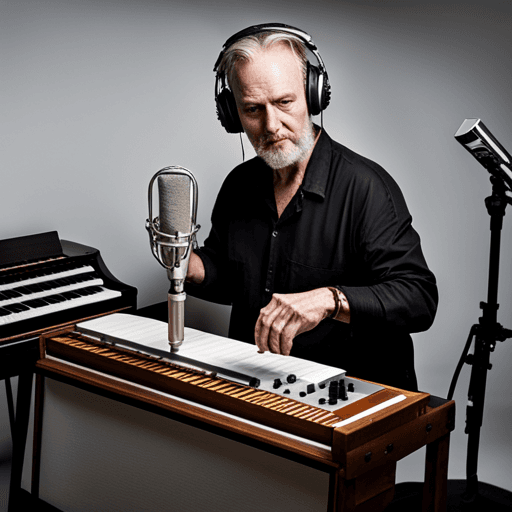
Як застосування PAA впливає на кінцевий результат авто-налаштованого вокалу?
Auto-Tune, широко використовуваний студійний інструмент, знайшов своє місце в кишені кожного музичного продюсера. Відточування вокалу за допомогою Auto-Tune може перетворити хороший трек на чудовий. Незалежно від того, чи ви хочете непомітно покращити якість вокалу, чи повністю авто-налаштувати звучання, щоб створити унікальне, роботизоване відчуття, цей інструмент справді пропонує кілька можливостей. Дотримуйтесь цих семи кроків, щоб довести мистецтво авто-налаштування вокалу до досконалості.
Крок 1: Налаштуйте Auto-Tune
Спершу вам потрібно налаштувати Auto-Tune у вашій Digital Audio Workstation (DAW). Після встановлення Auto-Tune ви зможете знайти його у списку плагінів ефектів. Далі вставте його в вокальну доріжку, яку ви хочете Auto-Tune.
Крок 2: Виберіть тональність і мажор/мінор
Наступний крок — вибрати тональність і мажор/мінор вашої пісні, що є важливим для авто-налаштування. Це підказує програмі, як виправляти висоту звуку вокалу.
Крок 3: Налаштуйте швидкість Retune
Далі встановіть «Retune Speed». Швидкість ретюнінгу визначає, як швидко Auto-Tune виправляє висоту звуку. Чим швидше значення, тим більш драматичним і помітним буде ефект авто-налаштування, тоді як повільніше — створює більш непомітне, природне виправлення висоти.
Крок 4: Налаштуйте параметр Humanize
Функція Humanize в Auto-Tune може контролювати, скільки обробки застосовується до довгих, протяжних нот. Встановлення цього параметра на високий відсоток дасть більш природно звучний вокал.
Крок 5: Використайте корекцію формант
Елементи керування формантами критично важливі для того, щоб вокал звучав природно та щоб уникнути сумнозвісного «chipmunk effect». Увімкнувши корекцію формант, характер голосу виконавця зберігається навіть тоді, коли застосовується виразна корекція висоти.
Крок 6: Дослідіть розширені налаштування
Вичавіть більше з вашого плагіна Auto-Tune, дослідивши розширені елементи керування, такі як функція Transpose або можливість Flex Tune. Вони можуть точніше налаштувати ефект Auto-Tune під унікальні вимоги вашого проєкту.
Крок 7: Тонке налаштування
Нарешті, тонке налаштування ваших параметрів є необхідним для досягнення ідеального авто-налаштування. Змінюючи окремі ноти, ви можете виправити конкретні проблемні ділянки, не впливаючи на загальне звучання вокалу. Це потребує терпіння та точності, але може дати вражаючі результати.
Щоб ідеально Auto-Tune вокал, потрібні практика, експерименти та розуміння вашого програмного забезпечення. Це не лише про зміщення висоти звуку; це про покращення виконання, створення унікального звучання та те, щоб ваш музичний матеріал був максимально якісним.
Висновок
Досконале опанування мистецтва авто-налаштування — це не завдання на один день, але завдяки цим крокам ви вже на шляху до опанування цього важливого продакшн-навыку. Експериментуйте, дозвольте собі помилятися, вчіться та розвивайтеся. Щасливого Auto-Tuning!